/ Conteúdo técnico
Técnica Pomodoro na agência: foco e horas lançadas no timesheet
O cronômetro de horas do NAMTAB ganhou Pomodoro: ciclos de foco, pausas curtas e longas fora das horas lançadas e alerta visual e sonoro. Veja como usar e configurar na sua agência.
Por Rodrigo Maciel
5 min de leitura
Você fecha o mês, abre o timesheet e encontra um job de social media com horas acima do orçado. Ao conversar com a equipe, descobre o motivo: o cronômetro ficou rodando durante o café, a reunião que atrasou e a troca de mensagens com outro cliente.
O outro lado do problema aparece no meio do dia. O redator abre a legenda, responde dois grupos de WhatsApp e volta ao texto quarenta minutos depois. Se você cobra por hora ou mede margem por job, esse tempo picado e mal registrado vira prejuízo que só aparece no fechamento.
Você vai ler neste post
Como organizar foco e pausas sem bagunçar o timesheet
A técnica Pomodoro divide o trabalho em blocos curtos de foco separados por pausas. A versão clássica usa 25 minutos de foco e 5 de pausa, com uma pausa longa depois de quatro ciclos. Em agência, ela rende mais se você ajustar a rotina em três pontos, com ou sem software.
Registre no job só o tempo de foco
Você usa o timesheet para orçar o próximo job e para mostrar ao cliente onde as horas foram. Se a pausa entra junto, a hora de redação parece mais cara do que é, e você passa a orçar errado. Combine com a equipe que o cronômetro do job para no intervalo. Quem usa planilha precisa anotar início e fim de cada bloco. Quem usa um sistema com timer precisa lembrar de pausar.
Escolha a duração do bloco pelo tipo de tarefa
Revisar uma peça ou responder um briefing curto cabe em 25 minutos. Para um roteiro de vídeo ou o planejamento de uma campanha, use blocos maiores: você gasta boa parte dos primeiros minutos só aquecendo. Teste uma duração por algumas semanas antes de trocar. Se mudar todo dia, você não consegue comparar as horas de um mês com as do outro.
Combine com a equipe o que interrompe um bloco
Uma crise de cliente justifica parar o foco. A mensagem no grupo da equipe pode esperar a pausa. Deixe esse acordo por escrito e mostre para quem atende o cliente, porque é o atendimento que mais interrompe a criação. Com a regra clara, o designer não precisa decidir sozinho, a cada notificação, se para ou continua.
Como usar o Pomodoro no cronômetro de horas do NAMTAB
Na versão 5.14.0, o cronômetro de horas do NAMTAB ganhou ciclos de foco e pausas curtas e longas, com painel próprio e alerta visual e sonoro. As pausas ficam fora das horas lançadas, então você usa um timer só para manter o foco e registrar o tempo do job.
Inicie o cronômetro de horas na tarefa em que vai trabalhar [CONFERIR: botão de iniciar o timer dentro da tarefa ou na topbar]. Na primeira vez [CONFERIR: momento exato em que a pergunta aparece], o Neo pergunta se você quer usar o Pomodoro e guarda a sua resposta.
Com o cronômetro rodando, abra o popover do timer ativo [CONFERIR: timer na topbar]. No painel, você vê o cartão roxo "Iniciar Pomodoro", com foco de 25 minutos e pausa de 5.
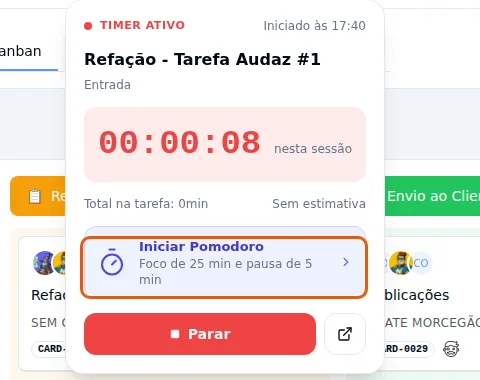
Clique em "Iniciar Pomodoro". Uma barra roxa aparece na topbar. Clique nela para abrir o painel, com o anel de progresso, o tempo restante da fase, o ciclo atual (1 de 4), as abas Foco, Pausa curta e Longa, o atalho de Config e o botão para pausar.
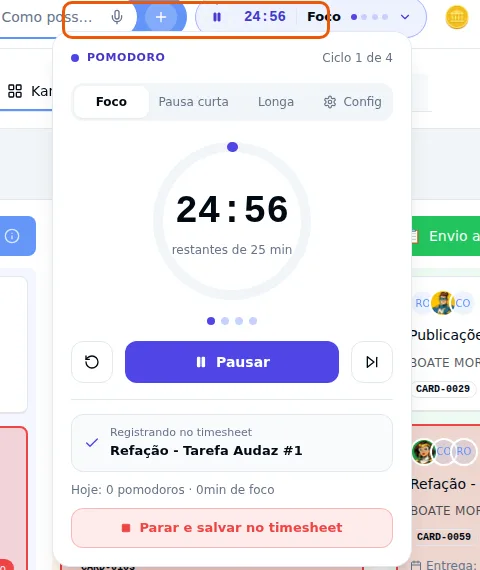
Trabalhe até o fim da fase de foco. O NAMTAB dispara o alerta visual e sonoro e o ciclo segue para a pausa [CONFERIR: se a pausa começa sozinha ou precisa de clique]. O tempo de pausa não entra nas horas lançadas no job.
Para ajustar os tempos, abra a aba Config no painel. Ali você altera os minutos de foco, pausa curta e pausa longa (o padrão é 25, 5 e 15), liga ou desliga o alerta visual e o sonoro, e define como o Neo liga o timesheet: Perguntar, Sempre ligar ou Nunca.
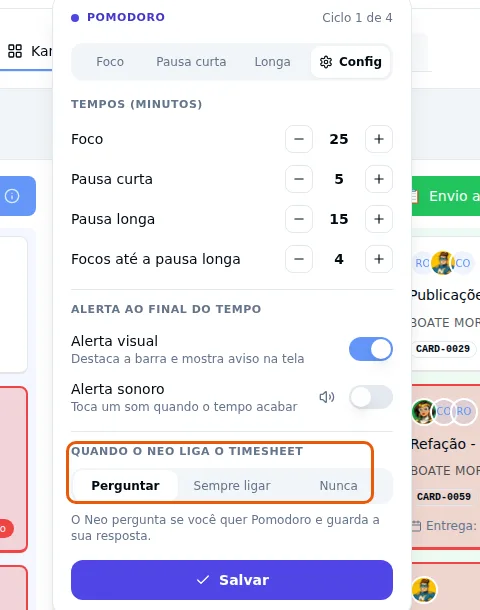
As pausas curtas e longas do Pomodoro ficam fora das horas lançadas. Você não precisa editar o registro depois para descontar o intervalo.
Vantagens do Pomodoro integrado ao timesheet
Horas lançadas que batem com o trabalho feito
Com as pausas fora do registro, a hora de redação ou de design do relatório corresponde ao tempo em que alguém produziu. Você orça o próximo job com base nesse número e responde ao cliente que questiona horas sem precisar refazer a conta.
Um timer só para foco e registro
Se a sua equipe roda o Pomodoro no celular e o cronômetro no sistema, alguém esquece um dos dois na correria. No NAMTAB, o ciclo e o registro de horas ficam no mesmo painel, com a barra roxa na topbar mostrando em que fase você está. Com o alerta sonoro, você sabe que o bloco acabou mesmo estando em outra aba.
Cada pessoa decide se usa
O Neo pergunta uma vez e guarda a escolha, então quem prefere trabalhar sem ciclos não recebe a pergunta toda hora. Quem usa ajusta os tempos ao próprio tipo de tarefa: o redator pode manter 25 minutos e o planejador pode alongar o foco na aba Config.
Escolha um job que fechou o último mês com horas acima do orçado e peça para quem trabalha nele usar o Pomodoro do cronômetro por duas semanas. No fechamento, compare as horas lançadas com as do período anterior e decida se leva o método para o resto da equipe.
Perguntas frequentes
As pausas do Pomodoro entram nas horas lançadas no NAMTAB?
Não. No NAMTAB, as pausas curtas e longas do Pomodoro ficam fora das horas lançadas. O timesheet do job recebe o tempo de trabalho, então você não precisa descontar o intervalo do café ou a pausa longa na mão antes de fechar o mês ou montar o relatório do cliente.
Dá para mudar os 25 minutos de foco e os 5 minutos de pausa?
Sim. No painel do Pomodoro, a aba Config traz os campos de foco, pausa curta e pausa longa, que vêm com 25, 5 e 15 minutos. Você ajusta os tempos ao tipo de tarefa e, na mesma aba, liga ou desliga o alerta visual e o alerta sonoro do fim de cada fase.
O Neo vai perguntar toda vez se eu quero usar o Pomodoro?
Não. O Neo pergunta uma vez se você quer usar o Pomodoro e guarda a sua escolha. Se mudar de ideia, abra a aba Config do painel do Pomodoro e troque a opção do Neo para o timesheet entre Perguntar, Sempre ligar e Nunca.