/ Conteúdo técnico
Como organizar a comunicação interna da agência no chat
Canal virando bagunça, aviso importante perdido e ninguém achando o link do briefing. Veja como bloquear mensagens em canais, ativar som na Caixa de Entrada e buscar dentro da conversa no NAMTAB.
Por Rodrigo Maciel
6 min de leitura
Você escreve no canal da equipe que a entrega do cliente mudou de sexta para quarta. Meia hora depois, o aviso já subiu vinte mensagens por causa de uma conversa paralela sobre a arte do story. Na quarta, alguém entrega no prazo antigo.
Some a isso o link do briefing que passou no chat semana passada e agora ninguém acha, e a notificação que ficou piscando numa aba aberta enquanto você olhava outra. Você comunicou, e a informação não chegou a quem precisava.
Você vai ler neste post
Por que o chat da agência vira bagunça e como organizar
Sua agência troca informação curta e urgente o dia inteiro: aprovação de peça, mudança de prazo, pedido do cliente que chegou por WhatsApp. Tudo isso cabe no chat. O problema aparece quando aviso e debate dividem o mesmo espaço, e o histórico vira um bloco impossível de reler.
Separe canais de aviso dos canais de conversa
Escolha os canais que existem só para comunicar decisão: prazos, escala de plantão, mudança de processo, comunicados da diretoria. Nesses, uma pessoa publica e o resto lê. Quem quiser discutir abre a conversa no canal do cliente ou do projeto. Assim o canal de aviso se mantém com dez mensagens no mês, todas relevantes, e qualquer pessoa da equipe rola a tela e entende o que foi decidido.
Combine o que é notificação e garanta que ela seja percebida
Seu designer não fica olhando a Caixa de Entrada o dia inteiro com o Photoshop aberto. Se a única forma de perceber algo novo é notar um número mudando de cor, metade dos pedidos espera duas horas. Defina com a equipe um sinal claro para "chegou coisa nova" e deixe esse sinal ligado nas máquinas de quem atende cliente.
Trate o histórico como arquivo consultável
Link de referência, senha de acesso ao Drive do cliente, número da ordem de compra: tudo isso passa pelo chat e some. Seu time precisa conseguir procurar por uma palavra dentro da conversa e chegar na mensagem exata, sem pedir para alguém repetir. Peça à equipe que escreva palavras-chave junto do link, algo como "briefing institucional" antes de colar a URL.
Como bloquear o envio de mensagens em um canal no NAMTAB
O bloqueio resolve o canal de aviso que vira conversa. Com ele ativo, o comunicado fica no topo e não é empurrado por respostas, reações escritas ou perguntas que deveriam estar em outro lugar.
Abra o menu Conversas e entre no canal que você quer proteger.
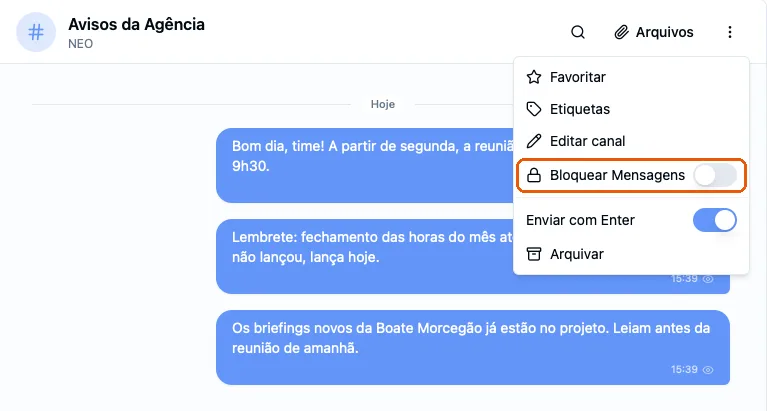
Clique nos três pontinhos no canto direito do cabeçalho do canal.
Ative a chave Bloquear Mensagens.
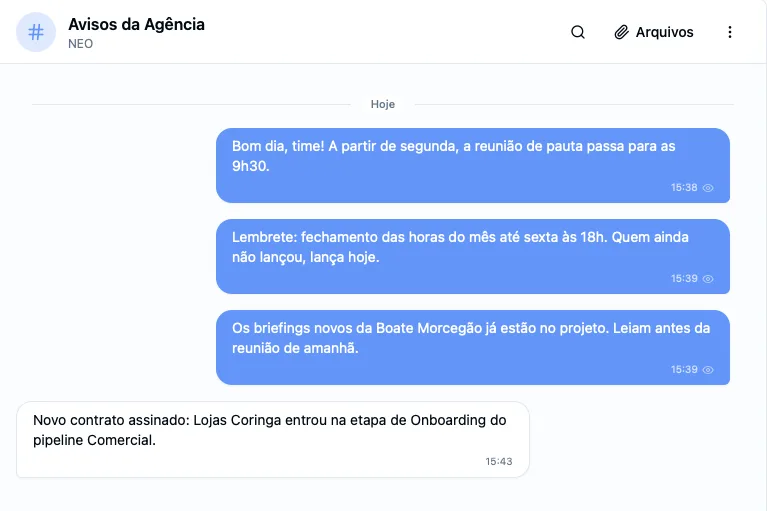
O bloqueio vale na hora. A partir daí, apenas Proprietários e Administradores continuam com a barra de envio disponível.
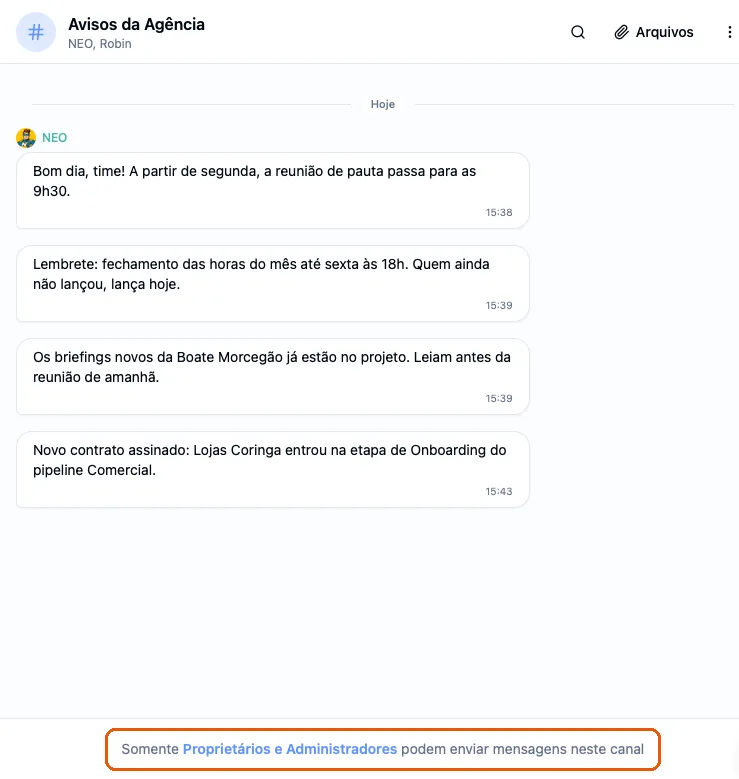
Quem tem outro perfil abre o canal, lê tudo o que já foi publicado e vê um aviso no lugar da barra de envio explicando que o canal está restrito. O texto deixa claro que o campo sumiu por causa da configuração, não de um erro do sistema.
Como funciona a proteção de canais bloqueados no servidor
Esconder o campo de digitação na tela resolve o uso normal, mas não impede uma tentativa de envio por fora da interface. A partir da versão 3.48.0, a restrição do canal bloqueado também vale no servidor: o NAMTAB recusa mensagens de quem não é Proprietário ou Administrador, independente de onde o pedido veio.
Bloqueie o canal pelo menu de opções, como no passo anterior.
Confira que as mensagens automáticas do sistema continuam aparecendo no canal, já que elas não entram na restrição.
Use isso a favor: canais de log de tarefas, movimentações e alertas automáticos ficam bloqueados para pessoas e seguem recebendo os registros do sistema.
Como ativar o aviso sonoro de notificações na Caixa de Entrada
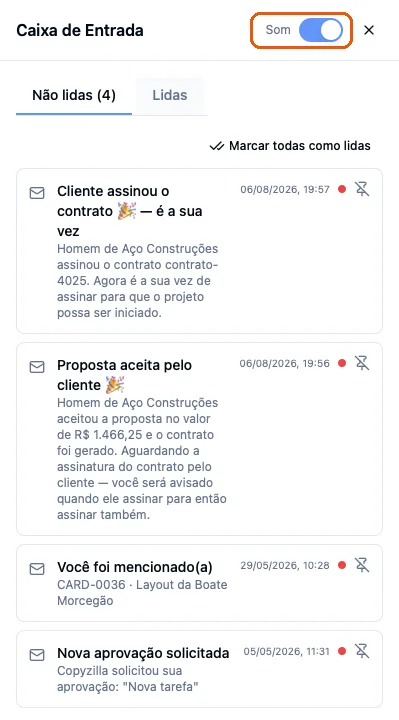
O som resolve o alerta que passa despercebido na tela. Chegou notificação nova na Caixa de Entrada, o NAMTAB toca, e quem está com outra janela aberta percebe na hora.
Abra a Caixa de Entrada pelo ícone de envelope na barra lateral direita.
Use a chave Som, ao lado do título da Caixa de Entrada, para ligar ou desligar o aviso.
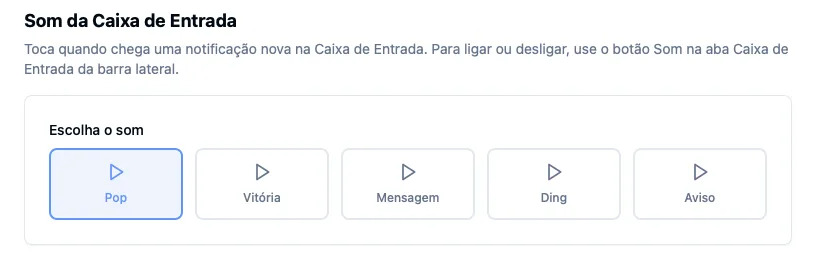
Para escolher o som, clique no seu avatar e vá em Definições visuais e som, no bloco Som da Caixa de Entrada. São cinco opções: Pop, Vitória, Mensagem, Ding e Aviso.
Teste com a equipe: peça para alguém gerar uma notificação e confirme que o volume do computador está em nível audível.
Se cinco notificações caírem em sequência, o NAMTAB toca uma vez. Com três abas do sistema abertas, também toca uma vez só. Quem atende vários clientes ao mesmo tempo escuta um sinal por vez, sem rajada de alarme.
Como buscar uma mensagem dentro da conversa no NAMTAB
A busca dentro da conversa resolve o "manda de novo aquele link". Você procura por uma palavra e chega na mensagem original, com data, autor e contexto ao redor.
Abra a conversa ou o canal onde a mensagem foi enviada.
Clique na lupa, no cabeçalho da conversa.
Digite o texto que você lembra: nome do arquivo, parte da frase, nome do cliente.
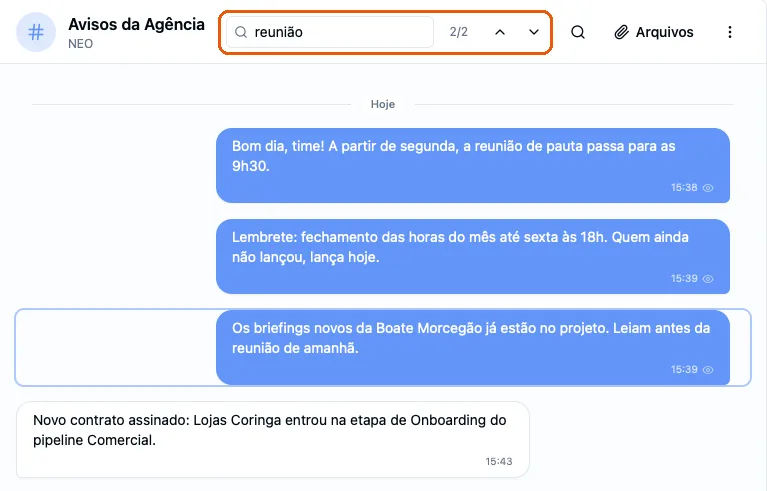
Use as setas de navegação para percorrer os resultados. O contador mostra em qual ocorrência você está e quantas existem no total.
Pare na ocorrência certa e leia a mensagem com o trecho buscado destacado.
Combinação prática: canal de avisos bloqueado para o time, som ligado na Caixa de Entrada de quem atende cliente e busca usada antes de pedir qualquer informação repetida no chat.
O que a agência ganha com esses ajustes
Comunicado que continua visível
Com o canal de avisos bloqueado, a mudança de prazo que você publicou na segunda ainda é a primeira coisa que aparece na quinta. O time para de dizer que não viu, e você para de repetir o mesmo recado em três lugares.
Resposta mais rápida no atendimento
Com o som ligado, sua equipe deixa de depender de lembrar de checar a tela. Pedido de cliente, aprovação pendente e comentário em tarefa chegam com sinal audível, e o intervalo entre a notificação e a primeira ação cai.
Histórico que serve de fonte
Buscar dentro da conversa transforma meses de chat em material consultável. Você interrompe menos gente para pedir link antigo e discute menos sobre o que foi combinado com o cliente em março.
Escolha um canal da sua agência que hoje mistura aviso e conversa, bloqueie o envio para os demais perfis e observe por duas semanas quantas mensagens ele recebe. Se quiser ver o chat, a Caixa de Entrada e a busca funcionando com dados da sua operação, agende uma demonstração.
Perguntas frequentes
Quem pode bloquear o envio de mensagens em um canal no NAMTAB?
Apenas Proprietários e Administradores. Eles acessam o menu de opções do canal e ativam o bloqueio. Os demais perfis deixam de ver a barra de envio e passam a ver um aviso explicando a restrição, sem perder o acesso à leitura do histórico do canal.
Canal bloqueado deixa de receber mensagens automáticas do sistema?
Não. Com o canal bloqueado, o envio manual fica restrito a Proprietários e Administradores, inclusive no servidor, e não apenas escondendo a barra na tela. As mensagens automáticas do sistema continuam sendo publicadas normalmente no canal.
Como desligar o som de notificação da Caixa de Entrada?
O próprio botão na Caixa de Entrada liga e desliga o aviso sonoro, e no perfil você escolhe entre cinco sons. Se chegarem várias notificações seguidas ou você estiver com várias abas abertas, o NAMTAB toca um único som, sem repetição em sequência.